Crea tu primer proyecto de Astro
Prepárate para…
- Ejecuta el asistente de configuración
create astropara crear un nuevo proyecto de Astro - Inicia el servidor de Astro en modo de desarrollo (dev)
- Visualiza una vista previa en vivo de tu sitio web en tu navegador
Lanza el asistente de configuración de Astro
Sección titulada “Lanza el asistente de configuración de Astro”La forma preferida de crear un nuevo sitio de Astro es a través de nuestro asistente de configuración create astro.
-
En la línea de comandos de tu terminal, ejecuta el siguiente comando usando tu gestor de paquetes preferido:
Ventana de la terminal # create a new project with npmnpm create astro@latestVentana de la terminal # create a new project with pnpmpnpm create astro@latestVentana de la terminal # create a new project with yarnyarn create astro -
Ingresa
ypara instalarcreate-astro. -
Cuando el prompt te pregunte dónde crear el proyecto, escribe el nombre de una carpeta para crear un nuevo directorio para tu proyecto, ej.
./tutorial -
Verás una breve lista de plantillas de inicio para elegir. Usa las teclas de flecha (arriba y abajo) para navegar a la plantilla mínima (vacía), y luego presiona return (enter) para enviar tu elección.
-
Cuando el prompt te pregunte si quieres o no instalar dependencias, ingresa
y. -
Cuando el prompt te pregunte si quieres o no inicializar un nuevo repositorio de git, ingresa
y.
Cuando el asistente de instalación termine, ya no necesitas esta terminal. Ahora puedes abrir VS Code para continuar.
Abre tu proyecto en VS Code
Sección titulada “Abre tu proyecto en VS Code”-
Abre VS Code. Se te pedirá que abras una carpeta. Elige la carpeta que creaste durante el asistente de configuración.
-
Si es la primera vez que abres un proyecto de Astro, deberías ver una notificación preguntando si te gustaría instalar las extensiones recomendadas. Haz clic para ver las extensiones recomendadas, y elige la extensión de soporte del lenguaje Astro. Esto proporcionará resaltado de sintaxis y autocompletados para tu código de Astro.
-
Asegúrate de que la terminal sea visible y de que puedas ver el prompt de comandos, como:
Ventana de la terminal user@machine:~/tutorial$
Ahora puedes usar la terminal integrada en esta ventana, en lugar de la app de Terminal de tu computadora, para el resto de este tutorial.
Ejecuta Astro en modo dev
Sección titulada “Ejecuta Astro en modo dev”Para previsualizar los archivos de tu proyecto como un sitio web mientras trabajas, necesitarás que Astro esté ejecutándose en modo de desarrollo (dev).
Inicia el dev server
Sección titulada “Inicia el dev server”-
Ejecuta el comando para iniciar el dev server de Astro escribiendo en la terminal de VS Code:
Ventana de la terminal npm run devVentana de la terminal pnpm run devVentana de la terminal yarn run devAhora deberías ver confirmación en la terminal de que Astro está ejecutándose en modo dev. 🚀
Visualiza una vista previa de tu sitio web
Sección titulada “Visualiza una vista previa de tu sitio web”Los archivos de tu proyecto contienen todo el código necesario para mostrar un sitio web de Astro, pero el navegador es responsable de mostrar tu código como páginas web.
-
¡Haz clic en el enlace
localhosten tu ventana de terminal para ver una vista previa en vivo de tu nuevo sitio web de Astro!(Astro usa
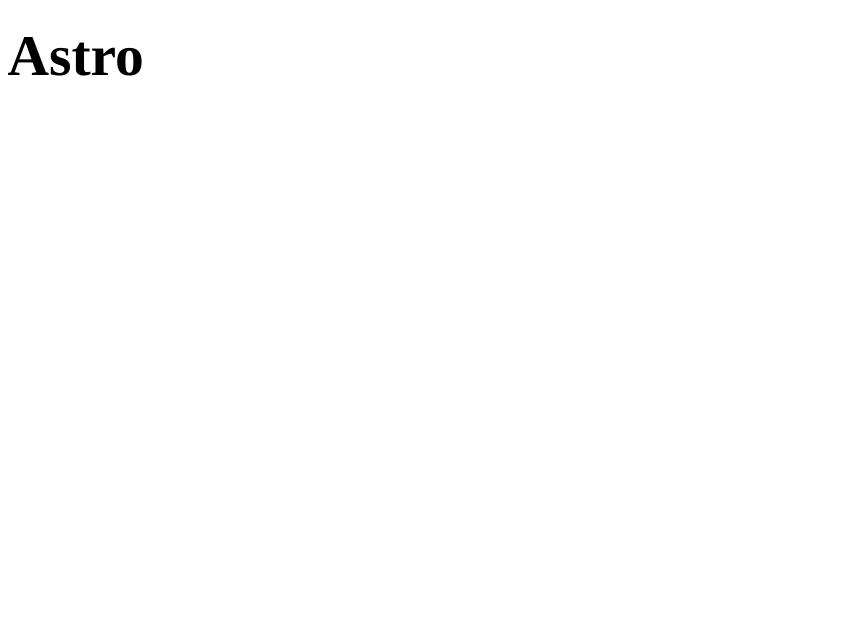
http://localhost:4321por defecto si el puerto4321está disponible.)Así es como debería verse el sitio web del starter "Empty Project" de Astro en la vista previa del navegador:
Checklist
Sección titulada “Checklist”Recursos
Sección titulada “Recursos”Getting Started with Visual Studio Code externo — un tutorial en video para instalar, configurar y trabajar con VS Code